


Содержание
- Видеонаблюдение на даче
- Часть 1 — монтаж, подключение, настройка
- Часть 2 — все хорошо, но хочется лучше
- Часть 3 — время спустя
- Часть 4 — малинка
- Заключение
- Организация видеонаблюдения через интернет: как подключить и настроить камеры
- Возможности, предоставляемые системами видеонаблюдения
- Организация видеонаблюдения через высокоскоростной проводной интернет
- Система видеонаблюдения WI-Fi и её организация
- ВИДЕОНАБЛЮДЕНИЕ СВОИМИ РУКАМИ! Очень быстро!
- Удалённое видеонаблюдение через 3G/4G и особенности его подключения
- Облачное хранилище: что оно собой представляет
- Заключительная часть
- Собираем сами систему видеонаблюдения в пластиковом щитке
- Как установить и подключить камеру видеонаблюдения?
- УСТАНОВКА КАМЕР ВИДЕОНАБЛЮДЕНИЯ КАК НАДО И КАК НЕ НАДО. 1 часть
Метод 1. Лежал у меня без надобности Raspberry Pi 2. Можно установить его, и через хамачи настроить подключение.
Видеонаблюдение на даче
Обратились ко мне за помощью. Задачка стояла: подключить и настроить набор видеонаблюдения на даче. Опыт в этой сфере был малый, баловался дома с USB камерами. И на работе была уже настроенная система с отдельным сервером. Представление было как устроено видеонаблюдение, благо есть опыт в IT сфере.
Для статьи я старался отыскать оригиналы фото устройств. У неких качество хромает. Другие будут взяты с веба.
Установку видеонаблюдения начали в 2023 году. Вносили конфигурации прямо до конца 2021 года. Увлекательное началось, когда заказчик возжелал инспектировать камеры из дома.
Часть 1 — монтаж, подключение, настройка
Начнем со знакомства «виновника» малеханького приключения.

Набор схожий. В состав комплекта заходит:
- Видеорегистратор с жестким диском и интегрированным POE
- 4 уличные IP камеры с ИК-подсветкой
- Мышь
- 4 провода по 10м (может быть заказчик раздельно приобретал)
По времени установки не было ограничений. Лучше было успеть до того, как на даче начнутся ремонтные работы снутри дома. Совладали с этим заданием за пару дней.
Избрали рациональные точки для камер и принялись укреплять к обшивке дома. Внешняя часть дома была изготовлена из черепицы (Честно говоря не разбираюсь в стройматериалах). Сверлили ее аккуратненько, а то в припасе была только одна вещичка такового покрытия. База дома была из дерева. Через нее и теплоизолятор было просто сделать отверстия и попасть вовнутрь.
После установки каждой камеры, она проверялась на работоспособность. Чтобы можно было переобжать провод до окончания монтажных работ. В конечном итоге все подключили к видеорегистратору без заморочек. Осталось только его настроить.
Перевод прошивки у видеорегистратора был на корявом Российском. Время от времени смысл какого-либо пт не совпадал с его заглавием. На ютубе отыскали опции с похожей прошивкой, в неких случаях ориентировались по значкам в меню. Ну и танцы с бубном никто не отменял.
Настройка заключалась в рациональном использовании места на жестком диске. Чтобы не было излишнего видео, и не затерлись принципиальные моменты. Видеорегистратор поддерживает детекцию движения. Настраивается он выделением квадратов на видео, по которым определяет конфигурации рисунки. Единственный минус, нету подготовительной буферизации видео. После детекции начинает запись с задержкой.
В целом вышло отлично. Все работает как следует. Никто не пострадал. Я получил опыт в установке видеонаблюдения, а заказчик слежку за собственной дачной территорией. Отметили это дело и разошлись.
Часть 2 — все хорошо, но хочется лучше
Ну а кому не охото лучше. В очередной раз обращаются ко мне. Все работает замечательно, но вот охото дома в городке, лежа на диване глядеть, что творится на даче.
Пораскидав идеями, снова изучив видеорегистратор. Есть у него подключение через порт Ethernet. Значит к интернету подключим. Вопрос следующий, как смотреть камеры удаленно по web-интерфейсу? Связь с интернетом можно настроить, только через роутер с поддержкой 3G/4G модема. Но за серым IP адресом не попадешь на видеорегистратор. Нашлось два способа.
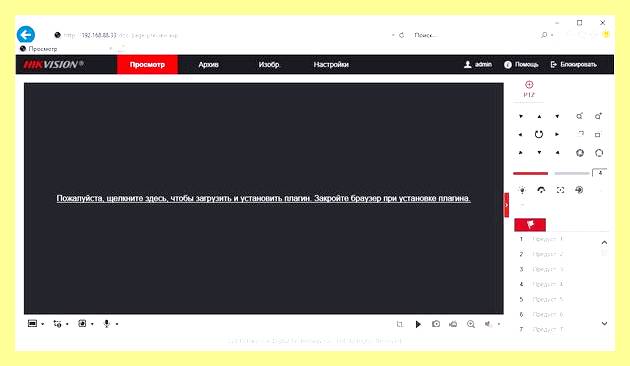
Способ 1. Лежал у меня без надобности Raspberry Pi 2. Можно установить его, и через хамачи настроить подключение.
Способ 2. Тот который мы использовали. Оказался в том, что видеорегистратор имеет свое облачное хранилище на xmeye. Также есть и приложение для андроид.
Долго не думая, принялись за поиск роутера и USB модема. Выбрали роутер, не помню какой марки, но это и не важно, мы сдали его обратно в магазин. А USB модем выбирался проще, по сотовой связи что ловит лучше на даче. Им оказался мегафон.
Начали все это дело подключать в связку: видеорегистратор — роутер — USB модем. Началось самое печальное, как ни пробовал настроить подключение на роутере, он не подключался к интернету.
Я подумал, что придется отказаться от этой затеи с интернетом. А может дело в прошивке? Осталось рискнуть и поискать свежую прошивку на роутер. И действительно нашлась. Но даже после обновления, интернет никак не хотел работать.
USB модем действительно был из последних моделей. И вероятнее всего еще не успели выпустить прошивку с поддержкой нового устройства. Печально, но я решил не сдаваться и предложил пробовать другой роутер, хотя было неловко.
Мы сдали тот роутер и я подобрал другой. Который видите ниже.

В очередной раз из коробки подключить не удалось. Ищем прошивку. Прошиваем. И наконец нам удается достигнуть цели! С души прям камень упал. Оно работает!
К интернету подключили. На видеорегистраторе добавили учетную запись пользователя. Настало время настроить приложение на андроид XMEye
Подключение оказалось простым. В видеорегистраторе где информация о системе, есть два QR кода. Один с серийным номером, другой на установку приложения. После добавления в приложение устройства по серийному номеру, запросило логин/пароль. Авторизовавшись под учеткой пользователя мы увидели камеры.
Приложение простое в работе. Есть просмотр камер онлайн. Можно смотреть старые записи. Можно загрузить запись на телефон или сделать снимок. А так же некоторые настройки видеорегистратора, которые доступны с учетной записи админа. Но они не были интересны, т.к. все уже было настроено как следует.
Ну и как без минусов. Тариф, который устроил, был с лимитным интернетом. Бывало, что кто-нибудь трафик использовал через Wi-Fi и до конца месяца камеры не были доступны.
Вот закончилась встреча. Все рады. Я понял, что надо тщательнее подбирать роутер или USB-модем для совместимости. На крайний случай всегда можно вернуть товар. Заказчик доволен. Отметили это дело и разошлись.
Часть 3 — время спустя
Это будет не большая промежуточная часть. Проблемы с видеонаблюдением не кончились. Роутер временами зависал и только перезагрузка спасала. Но не всегда на дачу ездит заказчик, чтоб перезагрузить роутер.
Сменили оператора с мегафона на мтс. Там безлимитный интернет, оказалось ловит тоже хорошо. Был один нюанс, не сразу подключился интернет. Как оказывается, USB модем имел свой локальный IP адрес, который конфликтовал с роутером. Пришлось на роутере сменить подсеть, а вместе с ним и перенастраивать видеорегистратор.
После сброса сетевых настроек камер, все настройки детекции движения остались. А это было самое главное. Меньше потратили бы время на настройку. Хотя все настройки заранее нафоткали на телефон. Искали в меню как перенастроить подключение камер. Прошел уже год как минимум все позабылось. Оказалось отдельного пункта нету в меню, настройка только через мастер установки.
Осталось разобраться с зависанием роутера. После устранения этой проблемы, я испытал эйфорию. По ощущениям, как прошел заброшенный квест. И об этом в следующей части.
Часть 4 — малинка
Меня атаковали постоянные жалобы на зависание. И можно ли что-то с этим сделать. В главном происходило зимой и заказчик думал, может надо другой роутер, у которого диапазон рабочей температуры побольше. Я честно говоря не нашел такой, или плохо искал. И вообще считал что дело в самом роутере. Периодически надо его перезагружать, тем паче если работает с USB модемом.
Идея была такая. Установить на даче мой Raspberry Pi 2, который до сего времени был без надобности (наигрался). И настроить его на перезагрузку роутера, через telnet. Заодно по VPN можно подключить к моему домашнему серверу. Идея супер. Обоим понравилась. Только из всего предложенного я не знал как настроить перезагрузку роутера.
Благодаря гуглу я нашел решение. Expect. Для меня это было открытием.
Expect поддерживает механизм регулярных выражений и основные возможности программирования, позволяющие простым скриптам эффективно управлять такими программами как telnet, ftp, и ssh, не обладающими встроенным скрипт-языком, макросами, или другими механизмами программирования.
https://ru.wikipedia.org/wiki/Expect
Договорились о встрече, чтоб съездить установить и настроить. Было начало декабря, морозно. Нужно было часть настроек сделать дома. Дачу никто не отапливал, поэтому будет холодно настраивать.
К этому моменту старый корпус развалился. И я сделал импровизированный из нерабочего свича. Выглядит этот франкенштейн сейчас вот так
В качестве ОС выбрал Raspbian Stretch. Скачал я его из архива.
Настраивал систему через SSH, т.к. под рукой не было ничего с HDMI входом. Для включения SSH на малине, нужно создать пустой файл в корне флешки с именем «ssh». После первой настройки осталось напичкать скриптами. Сразу отступлюсь, подключить к домашнему серверу по PPTP не удалось, вероятнее всего данный протокол не дружит с серыми IP адресами. Поэтому настраивали хамачи.
Первый скрипт «ping.sh» содержал проверку интернет соединения, а затем проверку соединения VPN. Выглядит это так:
#!/bin/bash # Есть интернет? if ! /bin/ping -c 1 8.8.8.8 then # Нету. Перезагружаем роутер /home/pi/router.sh fi # Есть интернет? if /bin/ping -c 1 8.8.8.8 then # Есть. А есть VPN подключение? (IP моего сервера в хамачи изменен) if ! /bin/ping -c 1 25.25.25.25 then # Нету. Перезапускаем хамачи /etc/init.d/logmein-hamachi restart fi fiСкрипт для загрузки я скопировал из вики, чтоб настроить его уже на месте.
Приехали на дачу. Подключили малину. Подключили ноутбук. В настройках роутера включил telnet. Пробуем подключиться. И вуаля, есть приглашение на ввод логина.
Есть контакт. Далее настраиваю реакции скрипта на регулярные выражения. Представив, как скрипт будет взаимодействовать с роутером. И на примере как я подключаюсь вручную, настроил. Запускаю. Не подключается и выдает ошибку. Далеко ходить не нужно было. Как оказывается не хватало установленного telnet клиента на малине.
Устанавливаю клиент. Запускаю скрипт. Молчание, скрипт заканчивает работу без ошибок. Ждем перезагрузки роутера. Урааа! Работает!

Скрипт перезагрузки роутера «router.sh» получился таким для D-Link DIR-620S:
#!/usr/bin/expect -f # Открываем telnet сессию на удалённом сервере, и ждем запроса имени пользователя. spawn telnet 192.168.2.1 expect "dlinkrouter login:" # Посылаем имя пользователя и ждем запроса пароля. send "admin\r" expect "Password:" # Посылаем пароль и ждем приглашения ввода командного интерпретатора. send "password\r" expect "$" # Посылаем команду, и ждем следующего приглашения ввода командного интерпретатора. send "reboot\r" expect eofОтправка команды выхода не нужна, т.к. при перезагрузке, соединение сбрасывается. И на последок настройка крона:
SHELL=/bin/bash #Перезагрузка каждый день в 6 утра 0 6 * * * /sbin/reboot #Проверка интернета при старте системы @reboot /home/pi/ping.sh #Проверка интернета каждый час 0 * * * * /home/pi/ping.shЕще пару раз протестировав скрипты, убедились в работоспособности решения проблемы. И вы думаете на этом все? Пока да. Доступ к камерам никогда не пропадал до сего времени.
Хамачи настраивается довольно таки легко, через dpkg. Пакетный файл можно скачать тут: https://www.vpn.net/linux называется logmein-hamachi_*.*.*.***-*_armhf.deb
Подключение к серверам хамачи:
sudo hamachi login
Добавление в группу (заранее настроенную в личном кабинете):
sudo hamachi do-join ***-***-***
Добавляем в автозагрузку:
sudo update-rc.d logmein-hamachi defaults
Заключение
Заказчик был мой друг. После того, как мы настроили первый раз систему, не ожидал что ее затронем не раз. Прошло два года, а по ощущениям как было вчера. Есть у него идея увеличить кол-во камер, для охвата большей территории. Как поступит просьба о помощи, я продолжу эту историю (не в рамках статьи).
Главное не забывать на даче отдыхать. Спасибо за внимание.
UPD: Борьба с низкой температурой.
Роутер и малинка были помещены в коробку. С расчетом на то, что выделяемого тепла устройствами хватит в замкнутом пространстве. И на всякий случай поместили пару мешочков с влаговпитывающими шариками, взял с работы из коробки нового принтера.
Можно проверить температуру процессора малинки, командой:
Температура процессора в холод достигала 17 ‘C
Сейчас допустим на улице -6 ‘C, а температура малинки 25’C
Все это с учетом, что малинка работает без нагрузки.
Организация видеонаблюдения через интернет: как подключить и настроить камеры
В целях безопасности, с каждым днём на улицах и дорогах появляется всё больше видеокамер, помогающих предотвращать или раскрывать преступления. Да и частные дома с квартирами не обошла эта тенденция. Одни хотят видеть, что происходит дома в их отсутствие, другим важно проследить за порядком в подъезде. Вот поэтому сегодняшняя статья, в какой пошагово рассмотрено, как организовать видеонаблюдение через интернет, на сегодня будет актуальна и поможет разобраться в этом вопросе каждому.
Возможности, предоставляемые системами видеонаблюдения
Видеонаблюдение через всемирную паутину открывает перед пользователем огромные возможности. При всем этом, оно будет полезным как молодым мамам, так и родителям с детьми-подростками, предпринимателям и продавцам, охранникам и обычным обывателям.
Любой человек сегодня может организовать наблюдение за собственной квартирой в реальном времени, с записью на личный накопитель или же в облачное хранилище. А следить за происходящим достаточно легко не только лишь с компьютера, да и со смартфона или планшета из любой точки мира. Это позволяет вовремя среагировать на возникновение внештатной ситуации, например, вызвав экстренные службы.
Организация видеонаблюдения через высокоскоростной проводной интернет
Ещё сравнительно недавно подобный вариант можно было осуществить только через AHD-камеры с обязательной установкой видеорегистратора (ресивера). Несмотря на то, что и этот способ подключения камер сегодня распространён, всё больше людей переходят на иное оборудование – IP-видеокамеры. Поэтому имеет смысл рассмотреть оба этих варианта более подробно.
Наблюдение за объектом с применением AHD-видеокамер: оборудование и монтаж
Для того чтобы организовать подобное наблюдение потребуется следующее оборудование:
- камеры AHD с блоками питания;
- видеорегистратор (ресивер);
- компьютер;
- кабели;
- специализированное программное обеспечение.
Когда всё необходимое уже под рукой, можно приступить к монтажу.
Монтаж AHD-точек наблюдения
Первое, что необходимо определить – это количество камер и их расположение. Следует помнить, что для каждой из них потребуется своя точка питания. Далее подвергнется рассмотрению вариант подключения с регистратором.
Для начала необходимо подключить 2 провода к видеокамере. К разъёму BNC монтируется провод, идущий к регистратору, а питание подключается к DC. Далее подключается сам регистратор, и подаётся питание на камеру.
Для отладки желательно подключить к регистратору монитор, после этого его необходимо перезагрузить. Когда изображение будет на мониторе, появится возможность настроить направление камеры с целью получения нужной картинки.
Коммутация с компьютером
Теперь необходимо подключить регистратор к компьютеру. Для этого нужно зайти в настройки сети-регистратора и установить IP-адрес, который имеет компьютер. Остаётся соединить регистратор с ПК с помощью патч-корда.
Если речь идёт об организации видеонаблюдения через сеть, то здесь потребуется приобретение дополнительного оборудования, способного преобразовать аналоговый сигнал в цифровой. А вот стоимость его может превысить все остальные устройства, поэтому удобнее настроить удалённый доступ к своему компьютеру с иного устройства, что позволит просматривать данные жёсткого диска, на который будет производиться запись.
IP-камеры и их отличие от AHD
Здесь всё намного проще. Приобретается IP-камера, которую для начала подключают к компьютеру, после этого по её IP-адресу (указывается на коробке и в технической документации) появляется возможность входа в её настройки. Далее, в меню прописывается IP-адрес, выделенный провайдером, и порт входящего соединения (в большинстве случаев, это 80).
Остаётся установить логин и пароль, который позволит просматривать изображение с камеры с любой точки доступа в интернет. На этом, настройку IP-камеры можно считать завершённой. Теперь её нужно лишь установить в нужном месте, подключить к питанию и интернет-кабелю.
Просматривать видео с камеры можно, введя http:// 92.245.37.237 (пример IP адреса):80 (номер порта). Однако подобные системы видеонаблюдения постепенно уходят в прошлое. Всё чаще провайдер предоставляет пользователю не статичный IP-адрес, а динамичный, который меняется при каждом включении компьютера, что препятствует возможности подключения подобной камеры. Значит, стоит рассмотреть иные варианты.
Система видеонаблюдения WI-Fi и её организация
Для подобного подключения не потребуется ничего, кроме самой видеокамеры с адаптером питания и Wi-Fi-роутера, подключённого к сети. Дело в том, что у самого роутера имеется свой IP-адрес, который изменить невозможно.
ВИДЕОНАБЛЮДЕНИЕ СВОИМИ РУКАМИ! Очень быстро!
Сперва, камеру необходимо расположить в нужном месте и подать на неё питание. После чего по IP-адресу роутера нужно войти в его интерфейс и настроить соединение с видеоустройством. Сделать это будет до боли просто – интерфейс современных роутеров понятен, для каждого шага на дисплее компьютера можно найти подсказку на языке пользователя.
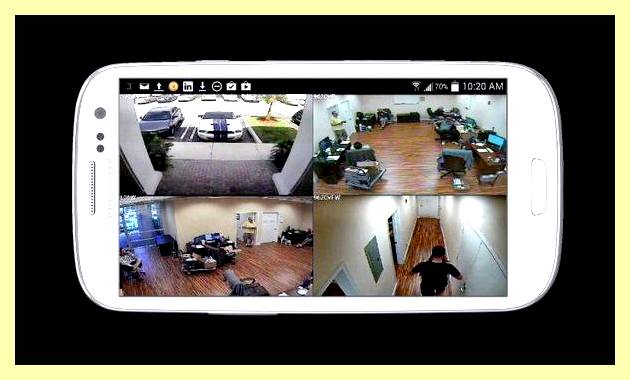
Следующий шаг – это выход на саму камеру с ПК. Для этого необходимо открыть любой браузер и соединиться с точкой видеонаблюдения, введя её IP-адрес. Запрашиваемые логин и пароль находятся на коробке от видеокамеры и являются стандартными, поэтому, после соединения, их желательно поменять, во избежание несанкционированного доступа посторонних.
Статья по теме:
Видеонаблюдение на даче своими руками: схема, оборудование, настройка, подготовительные работы, расположение камер, комплектация, монтаж и настройка, советы и рекомендации специалистов.
Выполнив эти нехитрые действия, пользователь может быть уверен, что он сможет наблюдать за объектом независимо от того, где будет находиться. Единственной причиной, которая сможет этому помешать, является отключение электроэнергии. Да и здесь есть выход. Если подобное происходит периодически, желательно приобрести устройство бесперебойного питания, которое не позволит оборудованию отключиться в течение определённого времени.
Подключение видеокамеры Wi-Fi без использования роутера
Здесь всё немного сложнее. При наличии подобной камеры и ресивера, не оборудованного модулем Wi-Fi, придётся снова отправляться в специализированный магазин или на интернет-ресурсы, торгующие нужным оборудованием. Необходимо приобрести USB-адаптер Wi-Fi, который позволит выполнить подобное соединение. После чего, сам ресивер подключается к компьютеру посредством соответствующего провода, и производятся те же действия, которые были описаны выше.
Удалённое видеонаблюдение через 3G/4G и особенности его подключения
При подобном подключении следует учитывать множество нюансов. Основное внимание необходимо обратить на модем. Не стоит буквально воспринимать максимальную скорость передачи, которая на нём указана, её достигнуть навряд ли получится. Решающими факторами здесь будут такие моменты, как количество подключенных камер слежения и состояние сети сотового оператора.
При подключении модема непосредственно к компьютеру нужно помнить, что удалённое наблюдение будет возможным лишь при его включенном состоянии. Исключением можно назвать модемы с автономным питанием. Неплохим вариантом будет использование модема совместно с Wi-Fi-роутером.
Ещё одним способом монтажа является включение в систему отдельного регистратора, который будет параллельно записывать происходящее. Да и здесь не вышло без подводных камней. Универсальные модемы редко подходят к тому или иному регистратору, поэтому о подобном следует подумать заранее.
Подключение такого оборудования и его настройка практически не отличается от описанных выше вариантов (зависимо от типа камер видеонаблюдения).
Статья по теме:
Готовые комплекты видеонаблюдения для частного дома помогут осуществить полный контроль, а так же защитить жилище от несанкционированного проникновения. В нашем обзоре мы и проанализируем самые лучшие модели, их характеристики и установку.
Облачное хранилище: что оно собой представляет
Существует множество ресурсов, предоставляющих услуги облачного хранения и просмотра данных. При всем этом, многие из них являются бесплатными. Не имеет смысла описывать подключение к ним уже настроенных камер слежения, об этом можно узнать на самом ресурсе. Лучше попробовать разобраться, что собой представляет облако.
Каждое бесплатное облачное хранилище имеет определённый лимит по объёму, при превышении которого пользователю придётся доплачивать. Например, Яндекс.Диск. На этом сервисе может храниться до 10 Гб информации бесплатно. Но ведь никто не отменял удаление ставшей уже ненужной информации, а значит, подобный вариант можно использовать бесплатно в протяжении очень долгого времени. Для того, чтобы ознакомиться с файлами в облаке, довольно легко войти со своим логином и паролем, после этого можно просмотреть и скачать на любой носитель нужное видео.
Заключительная часть
Системы видеонаблюдения открывают перед пользователем массу возможностей, переоценить важность которых невозможно. Однако не следует забывать и о российском законодательстве, которое не допускает вторжения в чужую частную жизнь. Поэтому, устанавливая камеры в подъезде, на лестничной клетке, нужно помнить о необходимости предупреждения жильцов и их гостей. Сделать это несложно, достаточно разместить поблизости наклейку «Ведётся видеонаблюдение», которая в большинстве случаев идёт в комплекте с видеокамерой. Что все-таки касается камер слежения, расположенных на личной территории, здесь уже всё на усмотрение владельца. Принимая во внимание то, что подобное оборудование вполне по силам подключить и настроить любому домашнему мастеру, независимо от опыта, камеры слежения могут стать незаменимыми помощниками, спасая владельца или его имущество в определённых ситуациях.
Надеемся, что информация, изложенная в сегодняшней статье, будет полезна нашему уважаемому читателю. Если в вопросе о том, как организовать видеонаблюдение через интернет, вам осталось что-либо непонятным, изложите суть в комментариях ниже. Редакция Homius обязательно всё подробно разъяснит в максимально сжатые сроки. Там же можно поделиться своим мнением или оставить отзыв о прочитанном.
А вы самостоятельно монтировали подобные системы? В таком случае, расскажите об этом. Эта информация будет очень полезна читателям, которые только задумываются об установке камер видеонаблюдения.
Если вам понравилась статья, пожалуйста, не забудьте её оценить. Напоследок мы хотим предложить вашему вниманию довольно информативный видеоролик по сегодняшней теме.
Собираем сами систему видеонаблюдения в пластиковом щитке
За пример взял «комплект IP видеонаблюдения на 1 камеру с интернетом 4G» который выполняется в пластиковом щитке — от одного из производителей готового комплекта систем видеонаблюдения.
Для точности расчетов стоимости, видеонаблюдение должно быть реализовано на базе оборудования SCW, KEENETIC, Бастион, TDM ELECTRIC, IEK.
Данное решение даст возможность выполнить следующие задачи:
- Наблюдать за событиями на выбранной территории.
- Обеспечить визуальный контроль в онлайн режиме.
- Отслеживать нарушения злоумышленников и вандалов.
Какое оборудование требуется приобрести
- IP камеру SCW-200R25HF-POE. Это профессиональная уличная видеокамера, используемая для транслирования видео всего происходящего на территории. Она способна записывать, хранить и воспроизводить видео. Данная модель оснащена инфракрасной подсветкой с 30-метровой дальностью. Она создаёт видео в режиме реального времени со скоростью 25 к/c. Оборудование способно функционировать при температурном диапазоне от -40 до +60 в любое время суток. Модель может работать круглосуточно.
- Роутер Wi-Fi с USB 2.0. Используется для обеспечения беспроводного интернета. Стандарта 2.0 для USB входа вполне достаточно для обеспечения быстрой передачи файлов.
- Модем 3G/4G. Ещё один компонент для обеспечения интернет соединения.
- Блок питания SCW-E12V1A.
- Антивандальный шкаф из ABC пластика. Он применяется для установки и защиты электротехнического оборудования. Он обязан иметь класс прочности IP 65.
- SIM карта от популярного оператора. Желательно, что в качестве провайдера выступала компания Билайн, Мегафон или МТС. Тариф должен быть безлимитный.
Также понадобится дополнительное оборудование
- Термостат NC 10A 230В – применяется для управления вентиляторами и нагревательными элементами в шкафах для обеспечения нормального уровня температуры.
- Обогреватель для DIN рейки 230В, 30 Вт – устанавливается для снижения количества образуемого конденсата в шкафу, который выпадает при температурных перепадах. Это устройство даёт возможность значительно снизить количество коррозии внутри системы.
- Монтажная лента С201 и замок ленты.
- Нулевая N шина на DIN изоляторе 6х9 мм
- Автоматический выключатель ВА63 1Р 25А 4,5КА.
- Кабель ВВг-Пнг(А) – 3х1.5 мм 2 ГОСТ
- Гофрированная труба ПНД с зондом D 20 (100м)
- Кабельный ввод (сальник) MG25 (13-18мм) IP 68
- Профильная труба 40х20
- Аккумуляторы 12В 7 Ач.
Сколько стоят компоненты?
Рассмотрим, сколько конкретно будет стоить сборка своими руками.
Готовый комплект системы видеонаблюдения от интернет-магазина Видеомир стоит 17 990 рублей. В нём содержатся все вышеперечисленные компоненты.
Теперь рассмотрим вариант своей сборки на примере готового комплекта. Нам понадобятся следующие компоненты:
- Уличная камера IP 200R25HF 3,6мм 2,4Мп – стоимость составляет 5670 рублей.
- Роутер KEENETIC Omni — 2990 рублей
- 4G LTE модем Anydata W140 – 1899 рублей.
- Блок питания для системы безопасности OSNOVO PS-12023(ver2) – 530 рублей.
- Корпус пластиковый ЩМПп 350х250х150 УХЛ1 IP65 ИЭК MKP93-N-352515-65 – 2580 рублей.
- Термостат NC (обогрев) на DIN-рейку 10А 230В IP20 EKF PROxima — 421 рубль.
- Обогреватель на DIN-рейку 30Вт 230В IP20 EKF PROxima – 1747 рублей.
- Ввод кабельный MG25 IP68 EKF plc-mg-25 — 49 рублей.
- Автоматический выключатель Schneider Electric Домовой ВА63 2P 25А характеристика C – 686 рублей.
Также примерно на 2500 рублей закуплено следующее дополнительное оборудование
- Лента монтажная С201.
- Замок ленты.
- Шина N нулевая на DIN- изоляторе 6х9 мм.
- Авт. выключатель ВА63 1Р 25А 4,5КА.
- Кабель ВВг-Пнг(А)- 3х1,5 мм2 ГОСТ.
- Гофрированная труба ПНД с зондом D 20 (100м).
- Труба профильная 40х20.
Все комплектующие выбирал из крупных магазинов и маркетплейсов:
Озон
ДНС
Онлайн Трейд
Видеомир
и т.д.
Далее можно приступать к сборке системы. Получается, что если покупать каждый компонент отдельно, то вы тратите около 19000 рублей. Готовый комплект, как уже было упомянуто, стоит около 18000 рублей. Важно понимать, что в случае приобретения каждого компонента вы тратить личное время на монтаж в щиток оборудования и настройку ПО видеонаблюдения.
- видеонаблюдение
- видеонаблюдение через интернет
- видеонаблюдение онлайн
- Работа с видео
- Видеотехника
Как установить и подключить камеру видеонаблюдения?
УСТАНОВКА КАМЕР ВИДЕОНАБЛЮДЕНИЯ КАК НАДО И КАК НЕ НАДО. 1 часть
Похожие статьи
-
Шпионим через приватные камеры видеонаблюдения пикабу
Больше преимуществ, которые mSpy может принести: Взлом IP камеры видеонаблюдения IP камера в большинстве случаев является частью видео наблюдения за…
-
Глина. Рекомендуется перед внедрением замочить глину на 24 часа, чтобы она набухла и напиталась водой, после этого удалить мусор и другие неделательные…